

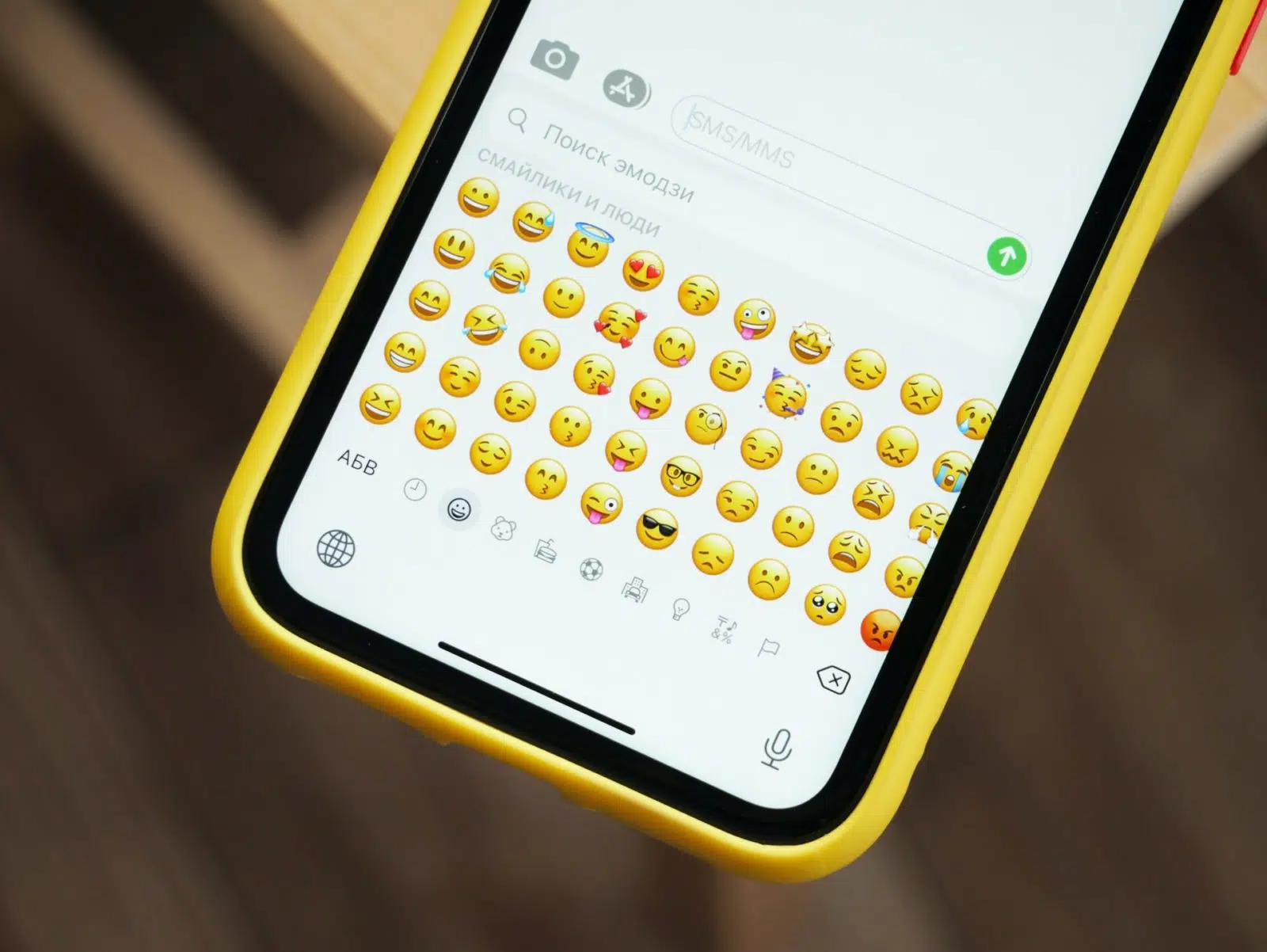
Le verdict est sans appel : les aficionados d’Android se retrouvent souvent à lorgner du côté d’Apple, surtout quand il s’agit d’emojis. Les emojis iPhone, plus raffinés, affichent une cohérence de style qui fait pâlir les pictogrammes standard d’Android, souvent jugés trop basiques ou inégaux.
Emoji et Android Oreo : un tournant mitigé
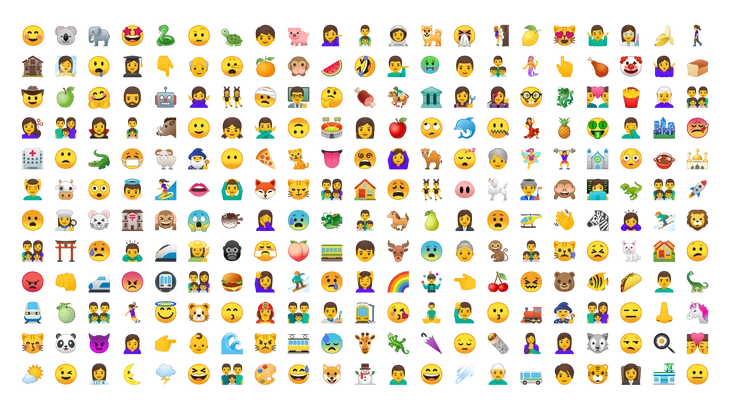
Avec l’arrivée d’Android Oreo, Google avait tenté de réconcilier ses utilisateurs avec de nouveaux emojis, tirant un trait sur l’ère du petit tas jaune tout droit sorti d’un dessin maladroit. Une avancée, certes, mais réservée aux appareils les plus récents, alors que la majorité des utilisateurs restait à l’écart, contrainte de patienter ou d’accepter la frustration de ne pas voir la nouveauté débarquer sur leur smartphone.
Comparer les emojis Android et Apple : la différence saute aux yeux
À l’usage, un constat s’impose : les emojis Android, même après la mise à jour Oreo, prêtent à confusion. Leur lecture n’est pas toujours aisée, leur taille plus réduite, et l’impression d’une collection conçue à plusieurs mains persiste. Sur https://www.newsbook-mobilax.fr/tutoriel/, cette différence de style est analysée en détail.
Entre Android et Apple, les écarts se creusent surtout lors des échanges : combien de fois un emoji envoyé depuis un Samsung se transforme-t-il en pictogramme introuvable sur l’écran d’un iPhone, ou inversement ? Cette incompatibilité agace. Certaines plateformes, comme Messenger, WhatsApp ou Twitter, ont réagi en intégrant leurs propres jeux d’emojis, souvent inspirés de ceux d’Apple. Sur WhatsApp, l’emprunt saute aux yeux.
Installer les emojis iPhone sur Android : mode d’emploi
La demande revient sans cesse : comment retrouver les emojis iPhone sur Android ? Deux chemins se dessinent. Le premier implique de rooter son smartphone, une option tentante sur le papier, mais qui n’est pas sans conséquences :
- Le système d’exploitation devient plus vulnérable, la sécurité en prend un coup.
- La garantie constructeur s’évapore dès que l’appareil est détecté comme modifié.
- Certaines applications, comme Netflix, deviennent inaccessibles : des messages d’erreur bloquent l’installation, les DRM refusent l’accès à tout appareil rooté.
L’autre solution consiste à éviter le root. Voici comment procéder, selon le cas de figure.
Installer les emojis iOS sur un appareil rooté
Pour ceux qui choisissent de rooter leur appareil, le module iOS emoji Magisk se télécharge au format ZIP. Une fois installé via l’application Magisk, il suffit d’ajouter le fichier « emoji.zip », patienter pendant l’installation, puis redémarrer l’appareil lorsque la boîte de dialogue s’affiche.
Procédure de root sur Android
- Assurez-vous d’avoir bien pesé les risques (mieux vaut attendre la fin de la garantie).
- Vérifiez la compatibilité de votre appareil avec l’outil choisi.
- Rendez-vous sur KingoRoot, la référence pour rooter un smartphone Android.
- Après le root, installez l’application Emoji Switcher, suivez les étapes, et laissez l’outil télécharger automatiquement les emojis Apple.
- Un redémarrage suffit : les nouveaux emojis sont là.
Ce processus s’adresse aux appareils dépourvus de paramètres de modification de police. Ainsi, pour installer les emojis iPhone sur Android dans ce cas précis :
Commencez par télécharger et installer Emoji Font 3, comme pour n’importe quelle autre application Android. Ensuite, installez l’application iFont (Expert des polices), reconnue pour sa simplicité à changer les polices. Cliquez sur « Mon » dans la barre de navigation supérieure pour poursuivre.
Obtenir les emojis Apple sans root : c’est possible
Première étape : autoriser les sources inconnues
Dirigez-vous dans les paramètres du téléphone, ouvrez la section Sécurité, puis activez l’option « Sources inconnues ». Cette manipulation permet d’installer des applications extérieures au Play Store. Emoji Font 3 ayant disparu du store officiel (problèmes de copyright pointés du doigt par Apple), il faut donc passer par l’installation manuelle du fichier APK.
Deuxième étape : télécharger et installer Emoji Font 3
Téléchargez l’application « Emoji Font 3 » au format APK et installez-la sur votre appareil. Si nécessaire, installez Aptoide, lancez-le, puis suivez les instructions pour obtenir Emoji Font 3 via ce canal alternatif.
Troisième étape : passer à Emoji Font 3 dans les paramètres
Retournez dans les paramètres, cherchez l’option « Afficher », puis « Style de police ». Sélectionnez « Emoji Font 3 » et validez. Un léger changement de police sur l’ensemble du système pourra être constaté, mais il reste discret. Pour atténuer cette modification, il suffit de réduire la taille de la police dans les réglages.
Quatrième étape : définir Gboard comme clavier par défaut
Téléchargez Gboard, le clavier de Google, depuis le Play Store. Suivez les instructions pour le définir comme clavier principal, via l’option « Sélectionner la méthode d’entrée », puis choisissez Gboard. Et voilà : les emojis façon iPhone s’invitent sur votre Android, sans intervention complexe.
Passer par une application pour avoir les emojis Apple
Pour ceux qui préfèrent une solution rapide, deux options se présentent :
- Installer une application emoji de votre choix (idéal si vous aimez personnaliser votre expérience en installant plusieurs apps).
- Opter pour une application emoji reconnue, pour tester et voir si le résultat vous convient.
Choisir une application emoji spécifique
- Ouvrez le Play Store.
- Lancez une recherche « apple emoji clavier ».
- Sélectionnez l’application qui vous inspire le plus.
- Téléchargez, puis installez-la.
- Rendez-vous dans les paramètres du clavier, choisissez la langue et la saisie, puis activez le clavier emoji nouvellement installé.
- Le tour est joué : les emojis Apple prennent place sur votre appareil.
Essayer une application emoji populaire
- Accédez au Play Store.
- Cherchez « polices Emoji pour Flipfont 5 ».
- Téléchargez puis installez l’application.
- Dirigez-vous dans les paramètres d’affichage.
- Modifiez le style de police si l’option est disponible.
- Choisissez la police souhaitée, restaurez si besoin la valeur par défaut, puis sélectionnez Emoji Font 5.
- Les emojis Apple deviennent alors accessibles directement sur le smartphone.
Des applications comme Kika Emoji Keyboard, Swiftmoji, Facemoji ou Emoji Keyboard figurent parmi les plus téléchargées. Avant toute installation, prenez le temps de lire les instructions et d’examiner les avis en ligne. Prudence est mère de sûreté, même quand on ne vise que de nouveaux emojis.
À présent, chacun peut choisir sa méthode : manipulation technique ou solutions en quelques clics, le sourire stylisé d’Apple n’est plus réservé aux seuls propriétaires d’iPhone. Et sur vos prochains messages, qui saura vraiment sur quel appareil les emojis ont été tapés ?